
迷你世界蓝图生成器本质上是一个把已建好的建筑或装置打包成可复用蓝图的工具,核心用法分两步:先在创造模式里把想要保存的结构完整搭建出来,再用蓝图生成器对准结构进行扫描收录,最后在需要的地方放置蓝图并消耗对应材料完成复现。整个过程不需要复杂的指令,关键在于扫描前的准备和材料清单的核对。很多玩家第一次用会卡在“扫描没反应”或“放置后缺材料”上,下面把实际操作流程和容易踩坑的细节拆开讲清楚。
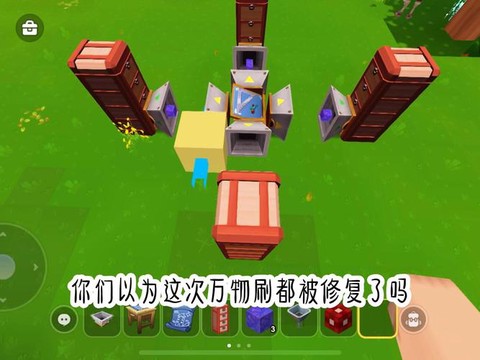
先确认手里有蓝图生成器道具,进入创造模式后把要保存的建筑造完。建筑周围尽量留出空位,不要紧贴地图边界或其他大型结构,否则扫描范围容易把无关方块一起收进去。手持蓝图生成器对准建筑主体放置,它会形成一个覆盖结构的工作区域,此时需要调整扫描范围,把整个建筑框进框内。范围调整好之后确认收录,系统会把范围内的方块记录成一张蓝图。这里有个细节:扫描只记录方块本身,箱子里的物品、告示牌上的文字、部分带交互逻辑的装置状态不一定能完整保留,所以重要容器最好在复现后重新填充,避免蓝图放置出来是空箱。
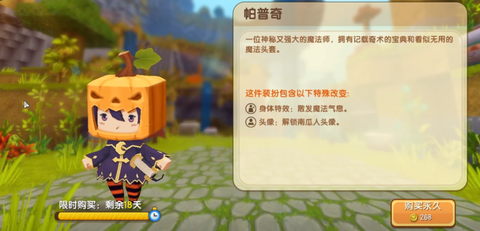
蓝图收录完成后,打开背包里的蓝图列表就能看到刚保存的图纸。放置蓝图时先选好位置,地面尽量平整,因为蓝图是按收录时的相对坐标还原的,地面高低差太大会导致部分方块悬空或埋进地里。确认放置后会弹出材料清单,清单里列出复现该结构所需的全部方块和数量,材料不足时对应项会标红,此时要么去收集补齐,要么换一个材料充足的存档操作。材料齐备后确认建造,蓝图会按收录的结构逐块还原,大型建筑还原过程需要一点耐心,期间不要反复点击或移动,避免还原中断。
想让蓝图真正好用,收录阶段就要做减法。装饰性的花草、零散的小摆件如果不需要每次复现,可以在扫描前先拆掉,减少材料消耗和还原负担。对称结构可以只收录一半,放置后再手动镜像补齐,这样蓝图体积更小、材料清单更清爽。另外建议给蓝图起一个能看懂的名字,比如按功能或风格命名,蓝图多了以后靠默认编号根本分不清哪个是刷石机、哪个是房子。同一张蓝图在不同存档之间是否通用,取决于蓝图是否保存在账号可访问的位置,跨存档使用前先在目标存档里确认蓝图列表能否正常读取。
实际玩下来,蓝图生成器最适合三种场景:一是把精心设计的生存小屋打包,换地图开荒时直接复现,省去重复搭建;二是把红石类或机械类的功能装置收录成模板,需要时快速铺开;三是做建筑群时先造一个标准单元,用蓝图批量复制,保证风格统一。需要注意的是,蓝图复现的是静态结构,涉及电路信号、机械动力的装置在放置后要重新检查连接和触发顺序,不能指望一键还原后立刻运转。掌握扫描范围控制、材料清单核对和收录前做减法这三点,蓝图生成器基本就能稳定用起来了。
以上就是霓兔手游网为你带来的"迷你世界蓝图生成器怎么用",更多有趣好玩的热门资讯攻略,请持续关注霓兔手游网!
 卧龙苍天陨落修罗怎么过
 魂斗罗归来比尔雷泽怎么玩
 魂斗罗归来皮肤商城保底
 dnf手游噩梦任务
 歧路旅人2沙漠虫怎么获得
 逆水寒手游息红泪怎么打
 竞速赛车手游合集
 动作格斗手游合集
 角色扮演手游合集